Spis treści
Jak włączyć MMS na iPhone 11?
| Krok | Działanie | Cel |
|---|---|---|
| 1 | Włącz dane komórkowe | Umożliwienie transmisji danych niezbędnych dla MMS |
| 2 | Włącz Wiadomości MMS w ustawieniach | Aktywacja funkcji MMS w aplikacji Wiadomości |
| 3 | Skonfiguruj dane APN, MMSC i proxy | Ustawienie parametrów sieciowych dla poprawnego działania MMS |
| 4 | Sprawdź ustawienia MMS dla operatora | Weryfikacja zgodności konfiguracji z wymaganiami dostawcy usług |
| 5 | Zrestartuj telefon | Zastosowanie zmian i uruchomienie usługi MMS |
Wysyłanie zdjęć w wiadomościach wymaga najpierw odpowiedniej konfiguracji w ustawieniach telefonu. Oto kroki, które należy wykonać:
- wejdź w zakładkę Wiadomości i upewnij się, że opcja MMS jest aktywna,
- sprawdź sekcję Sieć komórkowa – konieczne jest, aby zarówno dane, jak i sama transmisja działały poprawnie,
- upewnij się, że standard Wi-Fi nie wspiera tego protokołu,
- jeśli Twój smartfon obsługuje kilka kart SIM lub eSIM, zerknij w ustawienia systemowe, by sprawdzić, która z nich odpowiada za obsługę danych,
- po zapisaniu wszystkich zmian warto zrestartować urządzenie, co pozwoli na odświeżenie połączenia z siecią.
Gdyby załączniki mimo wszystko nie docierały do odbiorców, rozważ:
- aktualizację systemu iOS,
- przywrócenie domyślnych ustawień sieciowych.
Czasami też problem leży po stronie operatora, który musi zdalnie aktywować usługę lub wysłać konfigurację automatyczną bezpośrednio na Twój telefon.
Gdzie znaleźć ustawienia Wiadomości na iPhone 11?
Jeśli chcesz dopasować sposób wysyłania wiadomości tekstowych i multimedialnych w swoim iPhone 11, zacznij od otwarcia aplikacji Ustawienia. Znajdziesz tam zakładkę Wiadomości, która pozwala na zarządzanie usługą iMessage oraz aktywację przesyłania MMS-ów.
W sytuacjach wymagających głębszej ingerencji technicznej, jak:
- zmiana parametrów APN,
- adresów MMSC,
- serwerów proxy,
zajrzyj do sekcji Sieć komórkowa, a następnie wejdź w zakładkę Sieć danych komórkowych. Pamiętaj, że posiadacze dwóch kart SIM lub eSIM muszą upewnić się, że wprowadzają zmiany dla tej linii, która odpowiada za transfer danych. Na koniec warto zajrzeć do ustawień danych komórkowych i zweryfikować, czy aplikacja Wiadomości ma w ogóle nadane uprawnienia do łączenia się z siecią. Bez tego nawet poprawne konfiguracje bramek nie zapewnią poprawnej komunikacji z serwerami operatora.
Dlaczego MMS-y nie działają bez internetu?
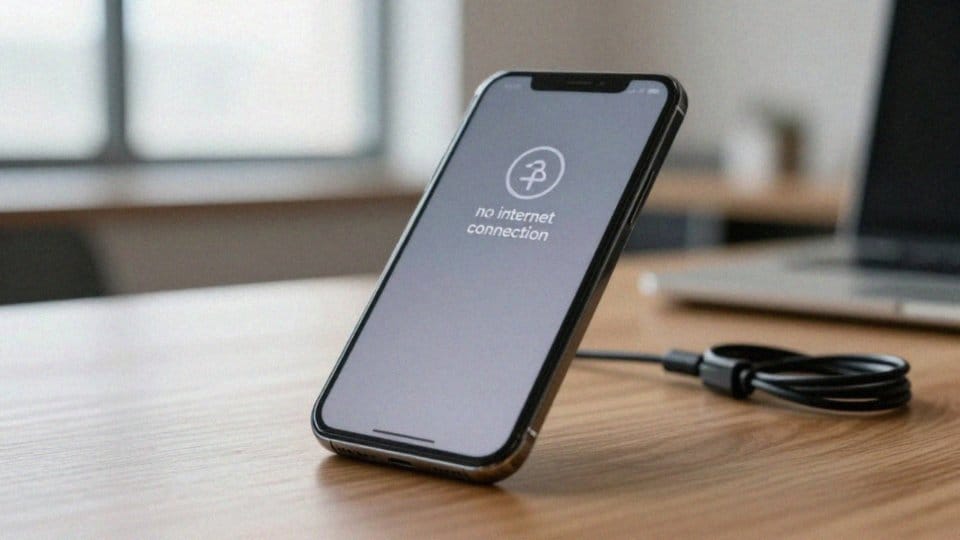
Wysyłanie wiadomości MMS zawsze wymaga aktywnego pakietu danych komórkowych. Wszystkie pliki multimedialne wędrują za pośrednictwem specjalnej bramki operatora, co oznacza, że protokół ten niestety nie funkcjonuje w zasięgu Wi-Fi. Wystarczy, że wyłączysz internet w telefonie, a urządzenie straci łączność z serwerem MMSC, blokując tym samym możliwość wymiany załączników. Warto zauważyć, że działa to zupełnie inaczej niż w przypadku iMessage, który do przesyłania mediów wykorzystuje po prostu łącze internetowe.
MMS-y są ściśle uzależnione od konfiguracji narzuconych przez dostawcę usług, takich jak:
- APN,
- MMSC,
- ustawienia proxy.
Jeśli Twoje wiadomości nie dochodzą do adresata, problemem może być przekroczenie limitu rozmiaru pliku. W polskich sieciach wynosi on zazwyczaj od 300 do 600 KB. Wszelkie błędy w ustawieniach sieci lub brak aktywnej transmisji danych sprawiają, że smartfon po prostu nie jest w stanie przekazać załącznika do punktu dostępowego operatora.

Jak ustawić APN i MMSC dla MMS-ów?
| Ustawienie | Wymagana akcja | Cel |
|---|---|---|
| Dane APN, MMSC i proxy | Wprowadzić wszystkie dane | Umożliwienie wysyłania MMS |
| Dane komórkowe/transmisja komórkowa | Włączyć | Aktywacja usługi MMS |
| Wiadomości MMS w ustawieniach | Włączyć (przesunąć suwak) | Aktywacja funkcji MMS |
| Dostęp do internetu od operatora | Aktywować | Działanie MMS |
| Ustawienia MMS dla dostawcy | Sprawdzić poprawność | Zapewnienie prawidłowej konfiguracji |
Konfigurację APN i MMSC najprościej wprowadzisz bezpośrednio z poziomu ustawień systemowych. Wystarczy, że przejdziesz do sekcji Sieć komórkowa lub Dane komórkowe, a następnie wybierzesz kolejno Opcje danych komórkowych oraz Sieć danych komórkowych.
W zakładce MMS musisz uważnie wypełnić pola dotyczące:
- APN,
- adresu serwera MMSC,
- opcjonalnie proxy czy limitów wielkości przesyłanych plików.
Pamiętaj, że parametry te różnią się w zależności od Twojego operatora – niezależnie od tego, czy korzystasz z usług T-Mobile, Orange, Play czy Plusa, niezbędne dane znajdziesz na oficjalnych stronach wsparcia technicznego danej sieci. Warto też sprawdzić, czy dostawca nie wysłał Ci już gotowego profilu konfiguracyjnego w wiadomości SMS, co znacznie upraszcza cały proces.
Jeśli natomiast pola w ustawieniach są zablokowane i nie możesz ich swobodnie edytować, spróbuj wykonać pełny reset ustawień sieciowych. Takie działanie przywraca fabryczne profile połączeń, co zazwyczaj rozwiązuje problemy z komunikacją z serwerem. Użytkownicy korzystający z technologii Dual SIM lub eSIM powinni dodatkowo zwrócić uwagę, aby zmiany dotyczyły właściwej karty odpowiedzialnej za transfer danych.
Na koniec po prostu zrestartuj telefon. Ten krótki zabieg pozwoli systemowi poprawnie wczytać nowe dane i nawiązać stabilne połączenie z infrastrukturą operatora.
Czy eSIM wpływa na wysyłanie MMS-ów?
Technologia eSIM zmienia sposób, w jaki zarządzamy usługami mobilnymi, przypisując transmisję danych do wskazanej linii. W smartfonach działających w trybie Dual SIM to właśnie karta ustawiona jako domyślna dla sieci komórkowej odpowiada za przesył wiadomości multimedialnych.

Jeśli Twój operator przewiduje, że to profil eSIM powinien obsługiwać pakiety danych, koniecznie sprawdź w ustawieniach sieciowych, czy został on wybrany jako główny. Trudności z wysyłką MMS-ów zazwyczaj wynikają z faktu, że telefon wciąż korzysta z danych komórkowych przypisanych do fizycznej karty SIM. W takiej sytuacji cyfrowy profil może nie posiadać prawidłowo skonfigurowanych parametrów APN lub MMSC, co wyklucza poprawne działanie usługi.
Warto zatem rzetelnie przejrzeć konfigurację każdego z operatorów z osobna. Gdy zmiana karty odpowiedzialnej za transfer nie rozwiązuje kłopotu, pomocne bywa:
- przywrócenie ustawień sieciowych do stanu początkowego,
- ponowna synchronizacja z infrastrukturą dostawcy.
Pamiętaj też, że niektórzy usługodawcy ograniczają funkcjonalność eSIM na starszych wersjach oprogramowania, więc warto regularnie sprawdzać dostępność aktualizacji systemu iOS. Po wprowadzeniu jakichkolwiek zmian w ustawieniach przydziału danych, zawsze restartuj telefon – pozwoli to odświeżyć aktywne sesje połączeniowe i wyeliminuje ewentualne błędy transmisji.
Co zrobić przy problemach z MMS-ami?
Jeśli uporczywie nie możesz wysyłać ani odbierać załączników w wiadomościach, spróbuj przeprowadzić poniższą diagnostykę, aby zlokalizować źródło problemu. Zacznij od upewnienia się, że masz włączone dane komórkowe. Pamiętaj, że MMS-y wymagają połączenia z siecią operatora, dlatego Wi-Fi w tym przypadku nie wystarczy. Jeśli przebywasz za granicą, możliwe, że Twoja sieć ogranicza tę funkcję w ramach roamingu – spróbuj wysłać wiadomość ponownie po powrocie do kraju.
Kolejną kwestią jest waga przesyłanych plików. Większość operatorów nakłada limity od 300 do 600 KB, więc jeśli próbujesz wysłać zdjęcia w wysokiej rozdzielczości, warto skorzystać z narzędzi do kompresji lub po prostu wybrać lżejszy plik. Przeszkody techniczne często eliminuje też aktualizacja oprogramowania do najnowszej wersji iOS, która potrafi usunąć systemowe błędy blokujące przesyłanie multimediów.
Gdy prostsze metody zawodzą, warto zresetować ustawienia sieciowe. W menu Ustawienia, przechodząc przez zakładkę Ogólne do opcji wyzerowania urządzenia, przywrócisz fabryczne profile połączeń bez utraty swoich prywatnych danych. Jeśli problem nadal występuje, skontaktuj się ze swoim dostawcą usług. Konsultant sprawdzi, czy usługa MMS jest poprawnie przypisana do Twojej karty SIM i w razie potrzeby wyśle zdalną konfigurację.

Pamiętaj też o regularnej kontroli salda – nieopłacone faktury lub blokady serwisowe to częste powody niedziałających usług. W ostateczności przyczyną trudności może być awaria po stronie samego operatora, którą warto zgłosić bezpośrednio technicznemu działowi obsługi klienta.