
Spis treści
Jak zmienić IPv6 na IPv4 w telefonie?
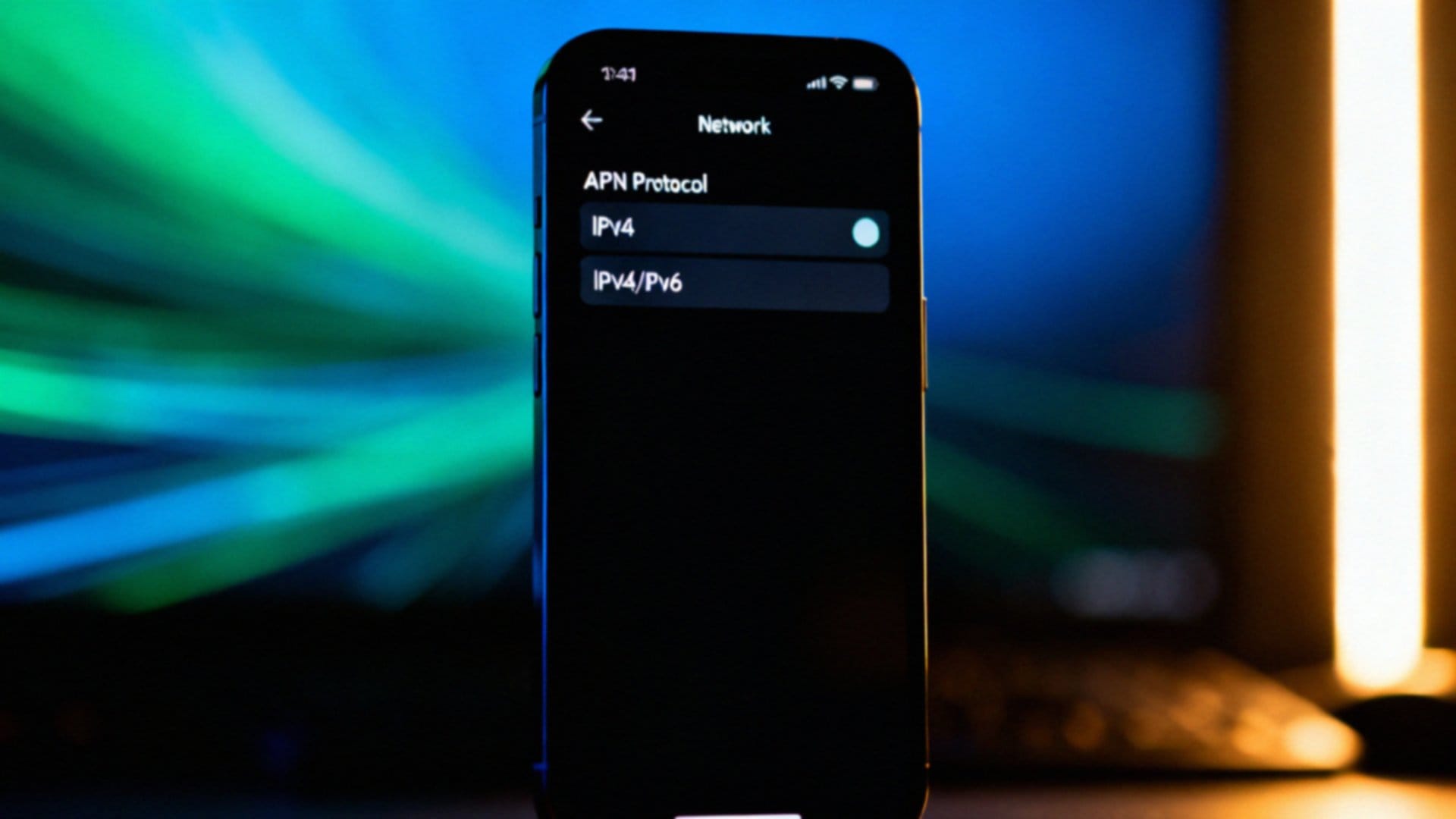
Jeśli chcesz zmodyfikować protokół internetowy w swoim smartfonie, musisz zacząć od edycji ustawień punktu dostępu. Wejdź w Ustawienia, wybierz zakładkę Sieć komórkowa i przejdź do sekcji APN. Po otwarciu aktywnego profilu odszukaj pole Protokół APN i przestaw domyślne ustawienie z IPv6 lub IPv4/IPv6 na samo IPv4.
Warto pamiętać, że niektóre telefony wymagają dodatkowej korekty nazwy APN – jeśli w ciągu znaków widnieje dopisek „ipv6”, po prostu go usuń. Po wprowadzeniu poprawek koniecznie zapisz zmiany za pomocą menu opcji. Aby telefon w pełni zaadaptował nowe parametry i na nowo zalogował kartę SIM do sieci, zrestartuj urządzenie.
Zdarza się, że systemy automatyczne, zwane OTA, przywracają stare ustawienia; w takim przypadku najlepiej skonfigurować zupełnie nowy punkt dostępu, powielając dane uwierzytelniające, ale z wymuszonym protokołem IPv4.
Bądź ostrożny przy edycji parametrów DNS, PAP czy CHAP, ponieważ pomyłka w tym obszarze może całkowicie zablokować dostęp do internetu. W razie wątpliwości warto zajrzeć na stronę swojego operatora i sprawdzić aktualną specyfikację techniczną.
Pamiętaj też, że jeśli infrastruktura danego dostawcy opiera się wyłącznie na standardzie IPv6, wymuszenie trybu IPv4 na własną rękę nie przyniesie efektu bez wsparcia technicznego operatora.
Co to jest APN i dlaczego jest ważny?
Punkt dostępu, czyli APN, to fundamentalny łącznik, który decyduje o sposobie komunikacji Twojego urządzenia z siecią operatora. Aby transmisja danych przebiegała bez zakłóceń, niezbędne jest precyzyjne określenie takich parametrów jak:
- nazwa punktu,
- dane uwierzytelniające,
- tryb IP.
Poprawna konfiguracja APN ma realny wpływ na to, jak przydzielane są adresy IP. Dzięki odpowiednim ustawieniom telefon czy router może korzystać z protokołu IPv4 za pośrednictwem DHCP lub przejść na nowocześniejsze rozwiązania, takie jak DHCPv6 czy SLAAC w standardzie IPv6. To właśnie ten protokół w dużej mierze odpowiada za poprawny routing ruchu, zachowanie standardów bezpieczeństwa oraz mechanizmy translacji adresów NAT.
Choć często ustawienia pobierane są automatycznie z karty SIM, warto wiedzieć, że ręczna edycja pozwala wymusić pożądane standardy łączności. Należy przy tym zachować ostrożność, gdyż pomyłki w polach takich jak serwery DNS czy typ połączenia bywają przyczyną problemów z rejestracją w sieci komórkowej. Ostatecznie, zadbanie o te detale to najprostsza droga do zapewnienia sobie stabilnego i w pełni bezpiecznego połączenia z internetem.
Jaki tryb IP wybrać w APN?
Wybór właściwego trybu IP to kompromis między wymaganiami danego urządzenia a możliwościami technicznymi twojego operatora. Najbardziej uniwersalnym rozwiązaniem jest tryb dual stack, czyli jednoczesna obsługa IPv4 i IPv6. Łączy on w sobie kompatybilność z klasycznym oprogramowaniem oraz gotowość na nowoczesne standardy sieciowe.
Jeśli jednak korzystasz ze starszych aplikacji lub specyficznego sprzętu, który gubi się przy nowszych protokołach, bezpieczniej będzie postawić na sprawdzone IPv4. Protokół ten świetnie radzi sobie w dojrzałych środowiskach dzięki mechanizmom NAT i DHCP, które skutecznie zarządzają pulą adresów.
Z drugiej strony, przyszłościowe sieci coraz chętniej przechodzą na model IPv6-only. Upraszcza on architekturę, rezygnując z adresów prywatnych na rzecz autokonfiguracji SLAAC. W takich sytuacjach urządzenia często sięgają po technologię 464XLAT, pozwalającą bezproblemowo uruchamiać starsze usługi wewnątrz nowszego standardu.
Zanim zmienisz ustawienia w smartfonie czy routerze, sprawdź dokumentację operatora i specyfikację sprzętu. Jeśli masz taką możliwość, zawsze wybieraj ustawienie dual stack. To najwygodniejsza metoda, która pozwala zapomnieć o ręcznym konfigurowaniu połączeń i gwarantuje stabilny dostęp do sieci w każdych warunkach.
Jak ręcznie ustawić APN na IPv4?
| Ustawienie APN | Wartość dla IPv4 | Uwagi |
|---|---|---|
| APN | internet | Użytkownik musi wpisać tę wartość |
| Usuwanie końcówki | ipv6 | Wymagane do zmiany z IPv6 na IPv4 |
| Zatwierdzenie zmian | Tak | Niezbędne, aby protokół pozostał na IPv4 |
Jeśli potrzebujesz ręcznie skonfigurować APN, zacznij od przejścia do ustawień sieci w swoim telefonie. Ścieżka różni się w zależności od systemu:
- w większość modeli z Androidem znajdziesz to w sekcji Sieć komórkowa i Nazwy punktów dostępu (APN),
- natomiast użytkownicy iPhone’ów powinni szukać opcji w Ustawieniach, dalej wybierając Sieć komórkową, Opcje danych i Sieć danych komórkowych.
Gdy już tam dotrzesz, wybierz opcję dodania nowego APN. W rubryce z nazwą wpisz na przykład „IPv4 Internet”, a w polu samego punktu dostępu wstaw po prostu słowo „internet”. Bardzo ważne jest teraz, aby pozbyć się wszelkich wpisów zawierających „ipv6” lub „ipv6-only”, gdyż to właśnie one często powodują problemy z automatyczną konfiguracją karty SIM. W polu Typ APN wystarczy wpisać „default”. Jeżeli Twój operator przewidział dodatkową autoryzację, uzupełnij login i hasło, wybierając odpowiedni protokół – zazwyczaj PAP lub CHAP. Zupełnie kluczowe jest wymuszenie protokołu IP ustawionego na IPv4.
Po wpisaniu danych zapisz profil, a następnie zaznacz go na liście, aby stał się aktywny. Gdy to zrobisz, uruchom ponownie przesył danych. Jeśli internet nadal nie działa, zrestartuj telefon. Po ponownym uruchomieniu warto rzucić okiem na diagnostykę sieci, by sprawdzić, czy urządzenie poprawnie pobrało adres IP, maskę podsieci oraz dane DNS. W sytuacjach, gdy karta SIM uparcie powraca do ustawień IPv6, konieczne może być wyłączenie automatycznej aktualizacji konfiguracji od operatora, co pozwoli na stałe utrzymać Twoje własne ustawienia.
Jak zatwierdzić i zapisać zmiany w APN?
Kluczowym krokiem po wprowadzeniu zmian w ustawieniach APN jest ich właściwe zatwierdzenie. W większości telefonów wystarczy kliknąć trzy kropki w rogu ekranu i wybrać polecenie Zapisz. Jeśli go nie widzisz, rozejrzyj się po dolnym pasku narzędzi lub menu kontekstowym – to tam system najczęściej ukrywa opcję potwierdzenia konfiguracji.
Kiedy dane zostaną już zapisane, czas na aktywację nowego profilu. Wystarczy stuknąć w wybraną nazwę na liście, aż pojawi się przy niej znacznik wyboru. Dopiero wtedy smartfon zacznie używać poprawnej ścieżki dostępu do sieci. Aby upewnić się, że wszystko przebiegło pomyślnie, przełącz transmisję danych w panelu szybkich ustawień. Jeśli połączenie nie pojawi się od razu, po prostu zrestartuj telefon. To wymusi odświeżenie sesji karty SIM i pozwoli operatorowi na prawidłowe przydzielenie adresu IP.
Zdarza się, że po restarcie ustawienia wracają do wartości domyślnych – to sprawka automatycznych aktualizacji sieciowych. Jeśli problem się powtarza, możesz skontaktować się z dostawcą usług w celu zablokowania zdalnej konfiguracji lub spróbować samodzielnie wyłączyć tę opcję w menu sieci komórkowych. Gdy wszystko będzie już gotowe, szybko przetestuj sieć, wykonując pomiar prędkości lub upewniając się w ustawieniach, czy telefon korzysta z właściwego protokołu IP.
Czy operator może wymusić przejście na IPv6?
Współczesny operator sieci komórkowej posiada niemal pełną kontrolę nad sposobem przesyłania danych do naszych urządzeń. W infrastrukturze 5G oraz 4G dostawcy coraz częściej narzucają standard IPv6, co sprawia, że ręczna modyfikacja ustawień APN na IPv4 staje się syzyfową pracą. Nawet jeśli uda się wymusić zmianę, karta SIM lub zdalne aktualizacje systemu szybko przywrócą pierwotną konfigurację, gdy tylko system wykryje profil internetipv6.
Na szczęście wiele firm stawia na rozwiązanie dual stack, umożliwiające jednoczesną obsługę obu protokołów bez konieczności ingerencji użytkownika. Tam, gdzie stosuje się architekturę IPv6-only, operatorzy wdrażają inteligentne mechanizmy translacji, takie jak:
- 464XLAT,
- NAT64,
- DNS64.
Pozwalają one urządzeniom korzystającym głównie z IPv4 na swobodną komunikację z nowoczesnymi usługami sieciowymi. Jeśli Twój telefon traci połączenie w momencie próby wymuszenia starszego standardu, jest to jasny sygnał, że infrastruktura operatora w danym punkcie dostępowym nie obsługuje adresacji IPv4. W takiej sytuacji najskuteczniejszym wyjściem jest użycie VPN, który skutecznie przetuneluje ruch IPv4 ponad restrykcyjną siecią. Możesz również skontaktować się z obsługą klienta – być może uda się uzyskać dostęp do dedykowanego APN-u lub otrzymać wsparcie techniczne przy optymalizacji routera czy telefonu pod kątem specyficznych wymagań danej sieci.
Co zrobić gdy internet po zmianie nie działa?
Jeśli po modyfikacji ustawień Twój mobilny internet odmówił posłuszeństwa, zacznij od weryfikacji profilu APN. Sprawdź, czy w nazwie nie widnieje zbędna końcówka „ipv6” i upewnij się, że wpisano właściwy parametr – najczęściej jest to po prostu „internet”. Zweryfikuj też, czy profil został aktywowany, a pole login i hasło uzupełniono zgodnie z wytycznymi Twojego operatora.
Kolejnym krokiem powinno być:
- krótkie wyłączenie i ponowne uruchomienie transmisji danych,
- restart smartfona.
Ten prosty zabieg wymusi na karcie SIM nawiązanie świeżego połączenia z siecią i pobranie poprawnego adresu IP. W sytuacji, gdy urządzenie uparcie nie chce się połączyć, rzuć okiem na:
- parametry uwierzytelniania PAP lub CHAP,
- ustawienia proxy,
- DNS,
- portów.
Nawet drobny błąd w którymkolwiek z tych pól skutecznie zahamuje przepływ danych. Warto też wykluczyć awarię sprzętową – przełóż kartę SIM do innego telefonu lub routera. Jeśli tam internet działa bez zarzutu, problem prawdopodobnie tkwi w specyficznej konfiguracji Twojego modelu. Sprawdź przy okazji, czy nie znajdujesz się w strefie roamingu, gdzie mogą obowiązywać regionalne restrykcje ograniczające ręczną modyfikację ustawień.
Pamiętaj, że jeśli operator na sztywno narzuca standard IPv6-only, ręczne przełączenie na IPv4 może nie przynieść żadnej zmiany. W takim scenariuszu rozwiązaniem bywa użycie VPN lub konfiguracja trybu dual stack. Gdy wszystkie próby zawodzą, skontaktuj się ze wsparciem technicznym, przygotowując wcześniej:
- model telefonu,
- numer karty SIM,
- zrzuty ekranu z aktualną konfiguracją APN.
W przypadku sprzętu służbowego najrozsądniej będzie zgłosić sprawę administratorowi sieci – tylko on posiada uprawnienia do edycji zaawansowanych parametrów bramy sieciowej czy DHCP.