
Spis treści
Jak ustawić dzwonek w myPhone Halo 2?
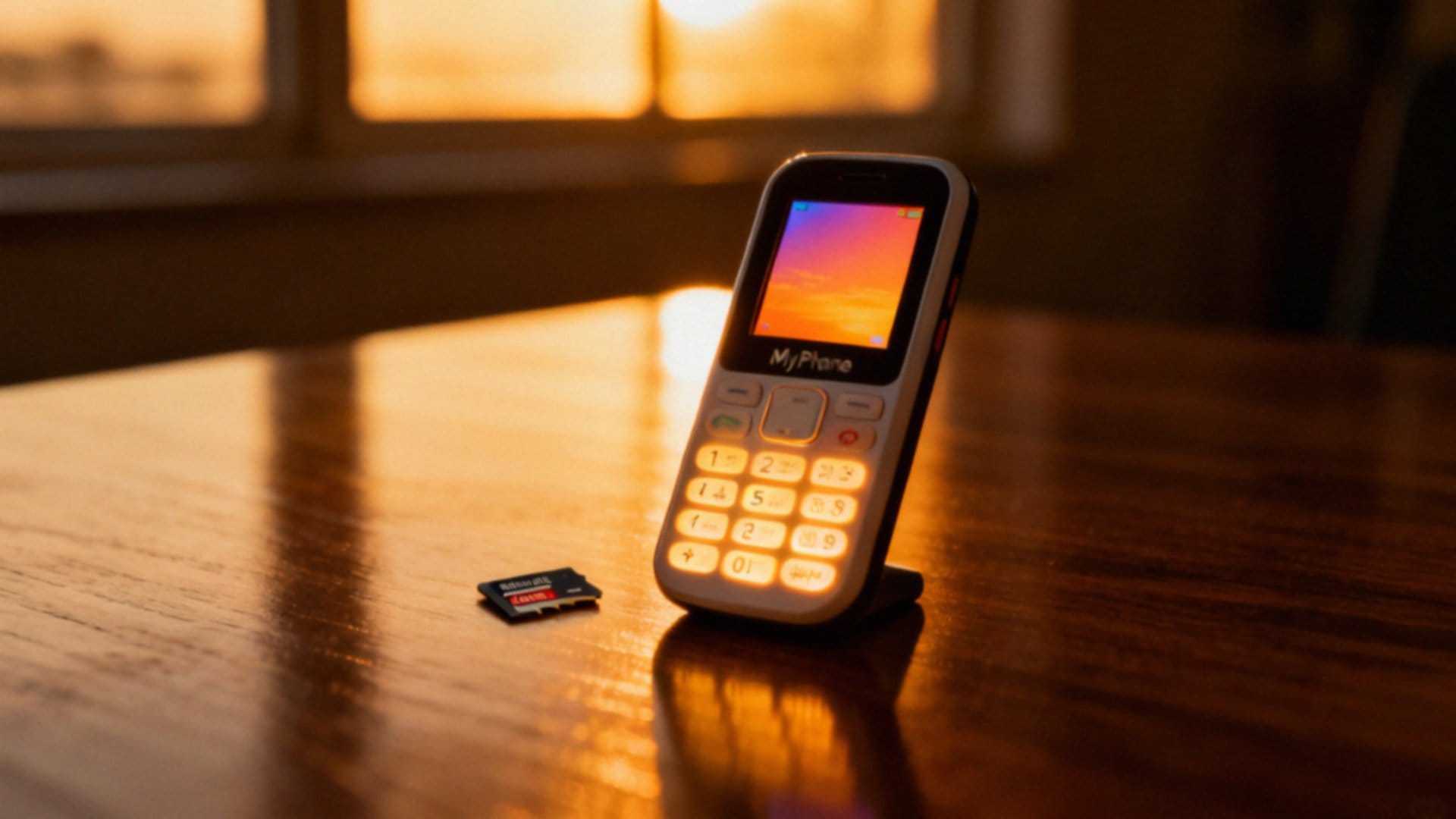
Jeśli chcesz zmienić dźwięk dzwonka, zacznij od wejścia w Menu i przejścia do Ustawień. W zakładce Profile audio wskaż aktywny profil, na przykład Głośny, a potem znajdź sekcję Dzwonek telefonu. Możesz zdecydować się na jeden z wgranych fabrycznie sygnałów lub użyć własnego utworu zapisanego w pamięci telefonu lub na karcie microSD.
Najszybszym sposobem na ustawienie własnego pliku jest:
- otwarcie aplikacji muzycznej,
- wybranie piosenki,
- skorzystanie z opcji Ustaw jako dzwonek.
Po zakończeniu warto wrócić do Ustawień, aby upewnić się, że głośność połączeń jest ustawiona na odpowiednim poziomie. Gdy sygnał nadal nie jest słyszalny, zerknij ponownie do profili audio – być może przypadkiem został włączony tryb cichy. Upewnij się też, że funkcja zestawu głośnomówiącego nie wycisza przychodzących powiadomień. W sytuacjach, gdy telefon uparcie nie widzi Twoich plików, sprawdź dostępność aktualizacji oprogramowania, gdyż często usprawniają one działanie panelu zarządzania dźwiękami.
Czy trzeba mieć kartę microSD, żeby dodać dzwonek?
| Funkcja | Wymaganie | Dodatkowe informacje |
|---|---|---|
| Ustawienie własnych dzwonków | Karta pamięci SD | Zalecana do korzystania z aparatu |
| Ustawienie dzwonka z aplikacji muzycznej | Aktualizacja oprogramowania | Aplikacja muzyczna zawiera opcję 'Ustaw jako dzwonek' |
| Ustawienie dzwonków dla kart SIM | Aplikacja Dual Sim Ringtone | Potwierdzono działanie na telefonie |
Własne pliki dźwiękowe najłatwiej wgrasz do urządzenia, podłączając je kablem USB do komputera. Biorąc pod uwagę fakt, że pamięć operacyjna telefonu ogranicza się do zaledwie 32 MB, zdecydowanie warto wyposażyć się w kartę microSD. Nośnik o pojemności 32 GB nie tylko zagwarantuje stabilność systemu, ale przede wszystkim zapewni mnóstwo miejsca na Twoje multimedia.
Bez zewnętrznej karty telefon może mieć problem z płynnym odczytem plików, zwłaszcza jeśli pamięć wewnętrzna jest już zajęta zdjęciami wykonanymi wbudowanym aparatem. Korzystając z karty pamięci, bez trudu przeniesiesz wybrane utwory bezpośrednio do folderu Ringtones.
Pamiętaj, że karta SIM i microSD działają niezależnie od siebie, co pozwala na sprawne zarządzanie zasobami urządzenia, poprawia jego ogólną funkcjonalność i ułatwia zachowanie porządku w zapisanych danych.
Jak dodać plik dzwonka do folderu Ringtones?
Aby wgrać własny dzwonek do telefonu, zacznij od połączenia urządzenia z komputerem kablem USB. Pamiętaj, by po podpięciu wybrać na ekranie tryb przesyłania plików.
Gdy komputer rozpozna telefon, odszukaj folder o nazwie Ringtones w pamięci wewnętrznej lub na karcie pamięci – jeśli go nie ma, po prostu go utwórz. To właśnie w tym miejscu system szuka dźwięków, więc umieszczenie tam pliku to podstawa.
Alternatywnie możesz skorzystać z czytnika kart microSD, kopiując plik bezpośrednio na nośnik, a następnie wkładając go z powrotem do smartfona. Po ponownym uruchomieniu telefon sam przeskanuje zasoby i zaktualizuje listę dzwonków.
Jeśli dodanego dźwięku nadal nie widać w ustawieniach, upewnij się, że:
- plik ma obsługiwany format,
- znajduje się bezpośrednio w folderze Ringtones,
- a nie w jakimś podkatalogu.
Gdy wszystko zrobisz poprawnie, odpowiednia opcja wyboru powinna od razu pojawić się w menu dźwięków.
Jak ustawić dzwonek z aplikacji Muzyka?
Większość aplikacji muzycznych pozwala błyskawicznie zmienić dzwonek połączeń przychodzących, o ile twój telefon oferuje funkcję Ustaw jako dzwonek. Gdy uruchomisz odtwarzacz i odnajdziesz ulubiony utwór, wystarczy wywołać menu kontekstowe przy pliku. Wybranie wspomnianej opcji automatycznie przypisze brzmienie do profilu dźwiękowego urządzenia.
W zależności od wersji systemu, telefon może dopytać, czy nowa melodia ma towarzyszyć:
- budzikowi,
- wiadomościom SMS,
- innym powiadomieniom.
Jeśli mimo wyboru utworu dzwonek pozostaje bez zmian, zajrzyj w ustawienia systemowe – możliwe, że plik został przypisany do innej roli. W sytuacji gdy twoja aplikacja nie udostępnia tej opcji, prawdopodobnie potrzebna jest aktualizacja oprogramowania, która odblokuje dostęp do bardziej zaawansowanych ustawień audio. Najbezpieczniej wybierać dzwonek bezpośrednio z odtwarzacza, gdy pliki znajdują się w folderach systemowych; takie rozwiązanie skutecznie minimalizuje ryzyko błędów w ścieżkach dostępu.
Jak ustawić różne dzwonki na obu kartach SIM?
Model myPhone Halo 2 obsługuje wyłącznie jedną kartę SIM, co wyklucza opcję przypisywania różnych dzwonków dla odrębnych numerów. Wynika to ze specyfiki prostych telefonów dla seniorów, gdzie priorytetem jest maksymalna intuicyjność obsługi, zamiast zaawansowanych funkcji zarządzania połączeniami.
W urządzeniach typu Dual SIM personalizacja dźwięków odbywa się zazwyczaj w ustawieniach głównych w sekcji dedykowanej profilom audio lub obsłudze kart SIM. Tam użytkownik może przypisać unikalny sygnał do każdego z numerów. Gdy jednak oprogramowanie producenta nie przewiduje takiej swobody, z pomocą przychodzą aplikacje zewnętrzne, takie jak Dual Sim Ringtone, które znacząco rozszerzają funkcjonalności systemu.
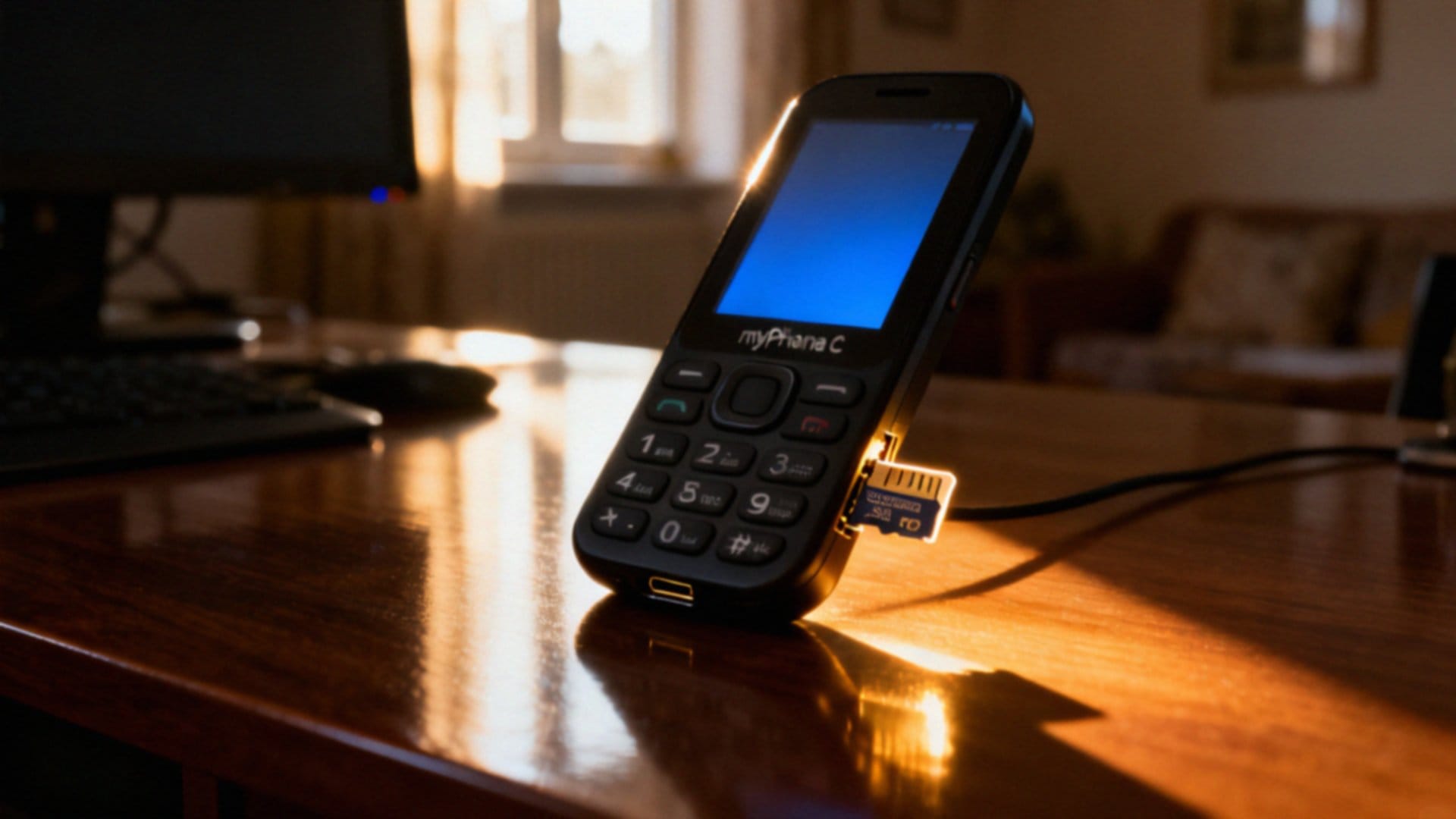
Planując zakup nowego telefonu, warto zawczasu sprawdzić, czy wybrany model pozwala na niezależną konfigurację dźwięków, jeśli szybka identyfikacja rozmówcy bez spoglądania na ekran jest dla nas kluczowa. Wybór odpowiedniego urządzenia z rozbudowaną obsługą dwóch kart znacząco ułatwia codzienne korzystanie z telefonu i pomaga sprawnie odróżnić połączenia prywatne od służbowych.
Co zrobić gdy dzwonek nie odtwarza dźwięku?
Jeśli masz problem z dźwiękiem w telefonie, zacznij od podstaw: sprawdź, czy przypadkiem nie włączyłeś trybu cichego lub wibracji. Zweryfikuj też poziom głośności – zrobisz to najszybciej fizycznymi przyciskami na obudowie lub zaglądając do ustawień profilu audio.
Gdy wybrany dzwonek nadal milczy, upewnij się, że:
- sam plik nie jest uszkodzony i ma poprawny format,
- karta pamięci, na której jest zapisany, została prawidłowo zamontowana,
- tryb oszczędzania energii nie ogranicza funkcji dźwięku.
Czasami przy słabszym akumulatorze system ogranicza niektóre funkcje, co może wyciszać telefon – w takim przypadku wystarczy wyłączyć tę opcję w menu. Aby wykluczyć awarię głośnika, uruchom dowolny utwór w aplikacji muzycznej. Jeśli nadal nic nie słyszysz, zrestartuj urządzenie albo sprawdź, czy nie czekają na Ciebie żadne aktualizacje oprogramowania.
Ostatecznością jest przywrócenie ustawień fabrycznych, ale pamiętaj, aby wcześniej zabezpieczyć swoje dane na kopii zapasowej. W sytuacjach, gdy zawiodą fizyczne przyciski, możesz wypróbować aplikację 4family do zdalnej konfiguracji lub po prostu skontaktować się z serwisem. Pamiętaj również, że nieobsługiwane formaty, takie jak dzwonki wideo, czy nawet uszkodzone złącze ładowania, bywają niespodziewanymi przyczynami braku dźwięku.