
Spis treści
Jak zmienić dzwonek w telefonie Maxcom?
Jeśli chcesz zmienić dzwonek w swoim telefonie Maxcom, zacznij od wejścia w menu główne i przejścia do ustawień. W zależności od wersji oprogramowania, szukaj zakładki oznaczonej jako:
- Dźwięki,
- Profile.
Stamtąd możesz wybrać melodyjkę z fabrycznej listy lub wgrać własny plik, o ile korzystasz z karty pamięci. Pamiętaj, aby na koniec zatwierdzić zmiany przyciskiem OK lub wybrać opcję zapisywania. W tym samym miejscu masz możliwość dostosowania głośności połączeń przychodzących. Jeżeli mimo ustawienia maksimum telefon pozostaje cichy, problem może leżeć głębiej. Czasami konieczna okazuje się diagnostyka buzzera w serwisie. Przed podjęciem takich kroków warto jednak zajrzeć do dołączonej instrukcji obsługi, która precyzyjnie opisuje funkcje Twojego modelu. Sprawdź również, czy przypadkiem nie masz włączonego trybu wyciszenia, który blokuje wszystkie powiadomienia, ponieważ to on najczęściej odpowiada za brak dźwięku.

Jak dodać i wybrać własny dzwonek?
Jeśli chcesz ustawić własny dzwonek, zacznij od przeniesienia pliku audio w formacie:
- MP3,
- AMR,
- WAV.
Najlepiej umieścić go w folderze oznaczonym jako Ringtones lub Media – dzięki temu system błyskawicznie go zlokalizuje. Kiedy plik znajdzie się już na swoim miejscu, przejdź do ustawień dźwięku i wybierz opcję konfiguracji dzwonka. Możesz też przyspieszyć ten proces, otwierając wybrany utwór w odtwarzaczu lub menedżerze plików, a następnie używając funkcji „Ustaw jako dzwonek”.
Pamiętaj, aby przed przystąpieniem do zmian upewnić się, że w telefonie aktywna jest karta SIM i że aplikacja posiada odpowiednie uprawnienia dostępu do danych. Własne sygnały to świetny sposób na spersonalizowanie powiadomień, SMS-ów czy MMS-ów, ale warto wcześniej zadbać o właściwą głośność pliku, aby uniknąć problemów z jego słyszalnością.
Jeśli telefon mimo wszystko nie widzi nowego dźwięku, sprawdź, czy karta SIM jest poprawnie zainstalowana, gdyż niektóre modele blokują zaawansowane ustawienia personalizacji przy braku aktywnego połączenia z siecią.
Jak ustawić dzwonek dla konkretnego kontaktu?
Chcesz nadać wybranym osobom z Twojej listy kontaktów unikalne dzwonki? To świetny sposób, by od razu wiedzieć, kto do Ciebie dzwoni. Zacznij od:
- otwarcia książki telefonicznej i znalezienia odpowiedniej osoby,
- wejścia w jej szczegóły,
- otwarcia menu kontekstowego i wybrania opcji edycji.
Pamiętaj o kluczowej kwestii: telefon musi mieć kontakt zapisany w swojej pamięci wewnętrznej, a nie na karcie SIM. Jeśli numer jest obecnie na karcie, najpierw przenieś go do urządzenia. W sekcji ustawień dźwięku wybierz ulubioną melodię z pamięci telefonu lub karty SD i zatwierdź swój wybór. Od tego momentu połączenia od tej osoby będą wyróżniać się wybranym przez Ciebie sygnałem.

Wiele współczesnych smartfonów idzie o krok dalej, pozwalając na przypisanie osobnych dźwięków także dla wiadomości SMS. Dzięki temu szybko zorientujesz się, kto wysłał wiadomość, nawet nie sięgając po telefon.
Jak ustawić osobne dzwonki dla połączeń i SMS-ów?
| Rodzaj dzwonka | Zastosowanie | Możliwość personalizacji |
|---|---|---|
| Dzwonek połączeń przychodzących | Sygnalizacja połączeń głosowych | Tak, osobny dla SMS-ów i indywidualny dla kontaktu |
| Dzwonek SMS | Sygnalizacja wiadomości tekstowych | Tak, osobny dla połączeń przychodzących |
| Dzwonek budzika | Sygnalizacja alarmu | Tak, zmiana w ustawieniach profilu |
Większość telefonów marki Maxcom daje Ci swobodę w personalizacji dźwięków, dzięki czemu możesz osobno ustawić sygnały dla połączeń i powiadomień tekstowych. Aby wprowadzić zmiany, wejdź w Ustawienia, a następnie zajrzyj do sekcji Dźwięki lub Wiadomości. Znajdziesz tam dedykowane opcje wyboru melodii – możesz skorzystać z gotowych skojarzeń systemowych albo wybrać własny plik zapisany w pamięci urządzenia.
W wybranych modelach masz także możliwość przypisania unikalnego sygnału dla wiadomości MMS. To rozwiązanie znacznie ułatwia życie, bo pozwala rozpoznać rodzaj przychodzącej wiadomości bez zerkania na wyświetlacz. Po wybraniu ulubionych brzmień nie zapomnij zaakceptować modyfikacji przyciskiem Zapisz lub OK.
Warto przy okazji zajrzeć do konfiguracji profili, gdzie czeka opcja ustawienia wibracji towarzyszących połączeniom lub SMS-om. Pamiętaj tylko, aby upewnić się, że Twój telefon nie działa w trybie Cichym czy Nie przeszkadzać – w przeciwnym razie nawet najlepiej skonfigurowane dźwięki pozostaną niesłyszalne. Dzięki temu nawykowi będziesz mieć pełną kontrolę nad tym, jak Twój telefon daje o sobie znać.
Jak zmienić dzwonek budzika i alarmu?
Jeśli chcesz zmienić dźwięk budzika, zacznij od otwarcia aplikacji Zegar lub Alarmy. Wskaż budzik, który wymaga edycji, a następnie kliknij odpowiednią opcję, by przejść do zmian. W zakładce dźwięku znajdziesz listę fabrycznych melodii, a niektóre modele telefonów Maxcom pozwalają również na wgranie własnego utworu z karty pamięci.
W tym samym oknie masz szansę dopasować także:
- głośność,
- siłę wibracji,
- długość drzemki.
Warto pamiętać, że alarmy przeważnie działają niezależnie od profilu dźwiękowego smartfona. Oznacza to, że sygnał usłyszysz nawet w trybie cichym, o ile funkcja ta nie została celowo ograniczona w ustawieniach konkretnego alarmu. Przed zapisaniem konfiguracji dobrze jest przetestować wybraną melodię, aby sprawdzić, czy odpowiednio przebija się ona przez hałas otoczenia. W razie jakichkolwiek trudności z ustawieniami, zerknij do instrukcji obsługi swojego urządzenia, gdzie opisano dokładne kroki zarządzania dźwiękami systemowymi.
Jak ustawić profil dźwiękowy i głośność?
Zarządzanie dźwiękami w telefonie zacznij od wejścia w zakładkę Ustawienia, gdzie znajdziesz sekcję dedykowaną profilom audio. To właśnie tam przełączysz urządzenie w tryb:
- Normalny,
- Cichy,
- Głośny.
Wystarczy wskazać preferowaną opcję i potwierdzić ją przyciskiem OK. Poziom głośności dzwonka, multimediów czy budzika dostosujesz wygodnie za pomocą suwaków na ekranie lub fizycznych przycisków umieszczonych na obudowie. W tym samym miejscu bez trudu spersonalizujesz też odgłos klawiatury oraz sygnały towarzyszące uruchamianiu czy wyłączaniu telefonu. Dobrym pomysłem jest również indywidualne dopasowanie powiadomień, co pozwoli Ci łatwo rozróżnić przychodzące SMS-y od ważnych alertów systemowych.
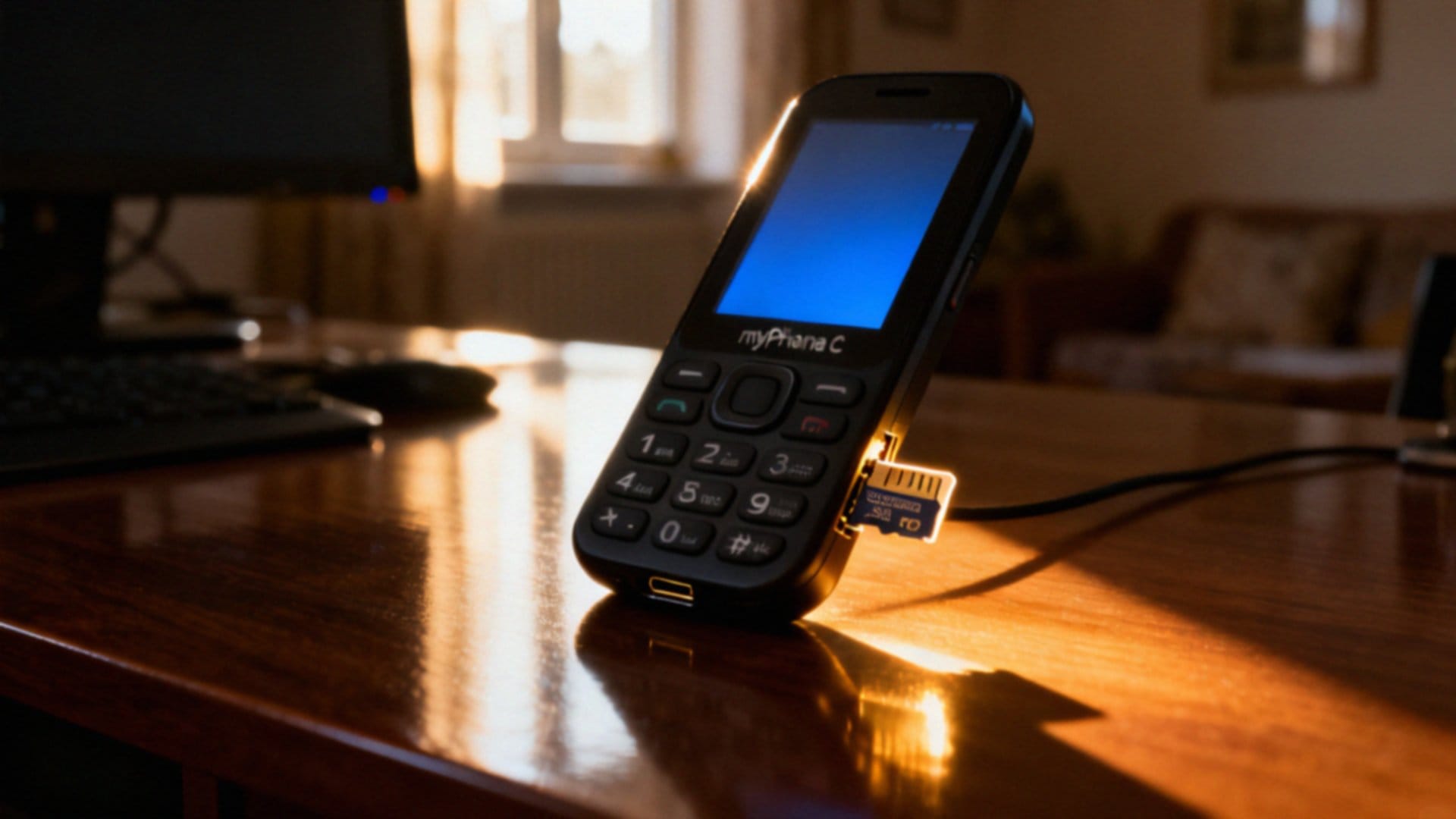
Co zrobić, gdy telefon milczy? Po pierwsze, upewnij się, że nie wybrano profilu wyciszonego i że poziom głośności nie został zmniejszony do zera. Jeśli cenisz sobie dyskrecję, rozważ aktywację samych wibracji. Zdarza się jednak, że nawet przy maksymalnych ustawieniach dźwięk nie jest słyszalny – w takiej sytuacji warto przeprowadzić podstawową diagnostykę sprzętową, ponieważ problem może leżeć w uszkodzeniu głośnika lub buzzera.
Co zrobić, gdy dzwonek się nie zmienia?
Jeśli wybrany dzwonek nie reaguje, upewnij się, czy po wskazaniu pliku na pewno zatwierdziłeś zmianę przyciskiem OK lub Zapisz. Niekiedy system wymaga też ręcznej aktywacji nowego profilu dźwiękowego bezpośrednio w głównych ustawieniach. Warto również sprawdzić, czy plik znajduje się w folderze Ringtones w pamięci telefonu, nie posiada błędów i ma format wspierany przez urządzenie, np. MP3.
Problemy z przypisaniem indywidualnego sygnału do konkretnej osoby często wynikają z:
- zapisu kontaktu na karcie SIM,
- która zazwyczaj nie obsługuje takich funkcji; najlepiej trzymać numery bezpośrednio w telefonie.
Gdy mimo poprawnych ustawień telefon milczy, spróbuj go zrestartować, co powinno usunąć drobne błędy systemowe. Pamiętaj też o sprawdzeniu, czy w pobliżu nie działa aktywne połączenie Bluetooth – zestaw słuchawkowy mógłby po prostu przejmować dźwięk. W sytuacjach, gdy poziom głośności pozostaje niski nawet na najwyższym ustawieniu, przyczyną bywa usterka mechaniczna.
Warto zajrzeć do instrukcji obsługi, gdzie opisano procedury przywracania ustawień fabrycznych oraz aktualizacji oprogramowania. Jeśli jednak te kroki nie przyniosą rezultatu, jedynym wyjściem pozostanie profesjonalna diagnostyka w serwisie.